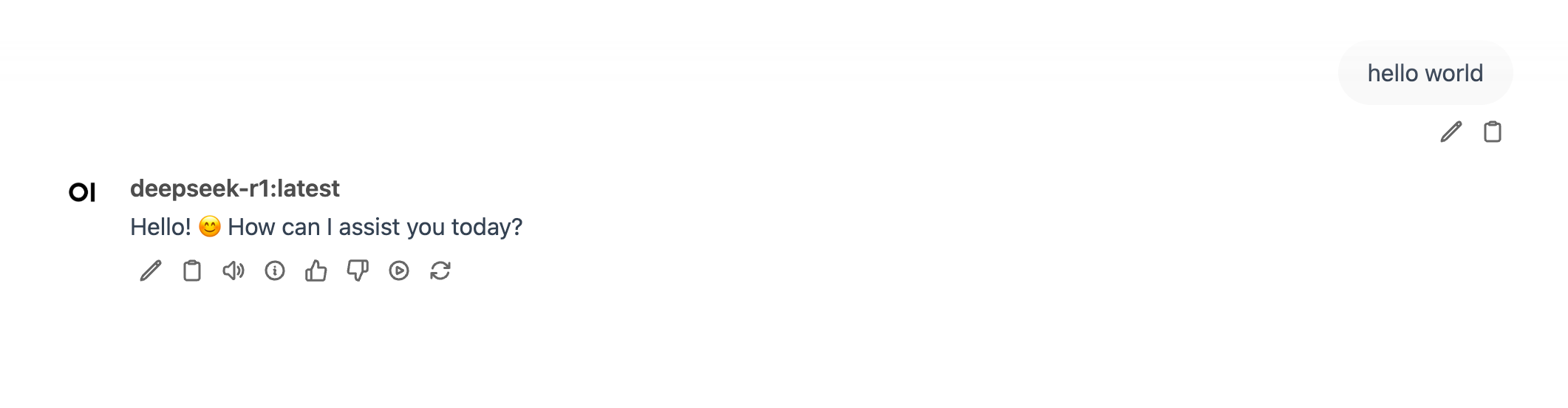
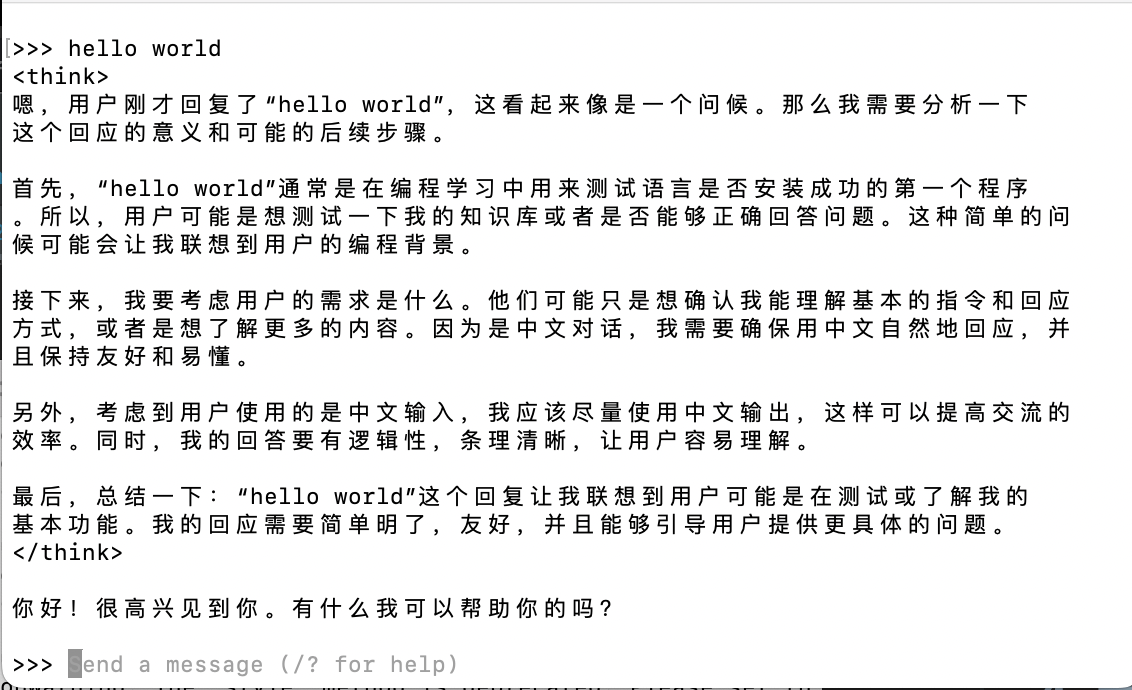
DeepSeek挺火,凑个热闹(用的是MAC m1),苹果笔记本本地部署deepseek主要用到Ollama与open-webui
最终在本地运行浏览器实现的效果如下:
1. 安装Ollama
“Ollama” 是一个轻量级的 AI 模型运行时环境(runtime),旨在简化在本地部署和使用大语言模型(LLM)的过程。它由 Vicarious 公司开发,支持多种 AI 模型(如 GPT-3、GPT-4 等),并允许用户通过简单的命令行或 API 接口与这些模型进行交互。
网页搜索Ollama
点击Download
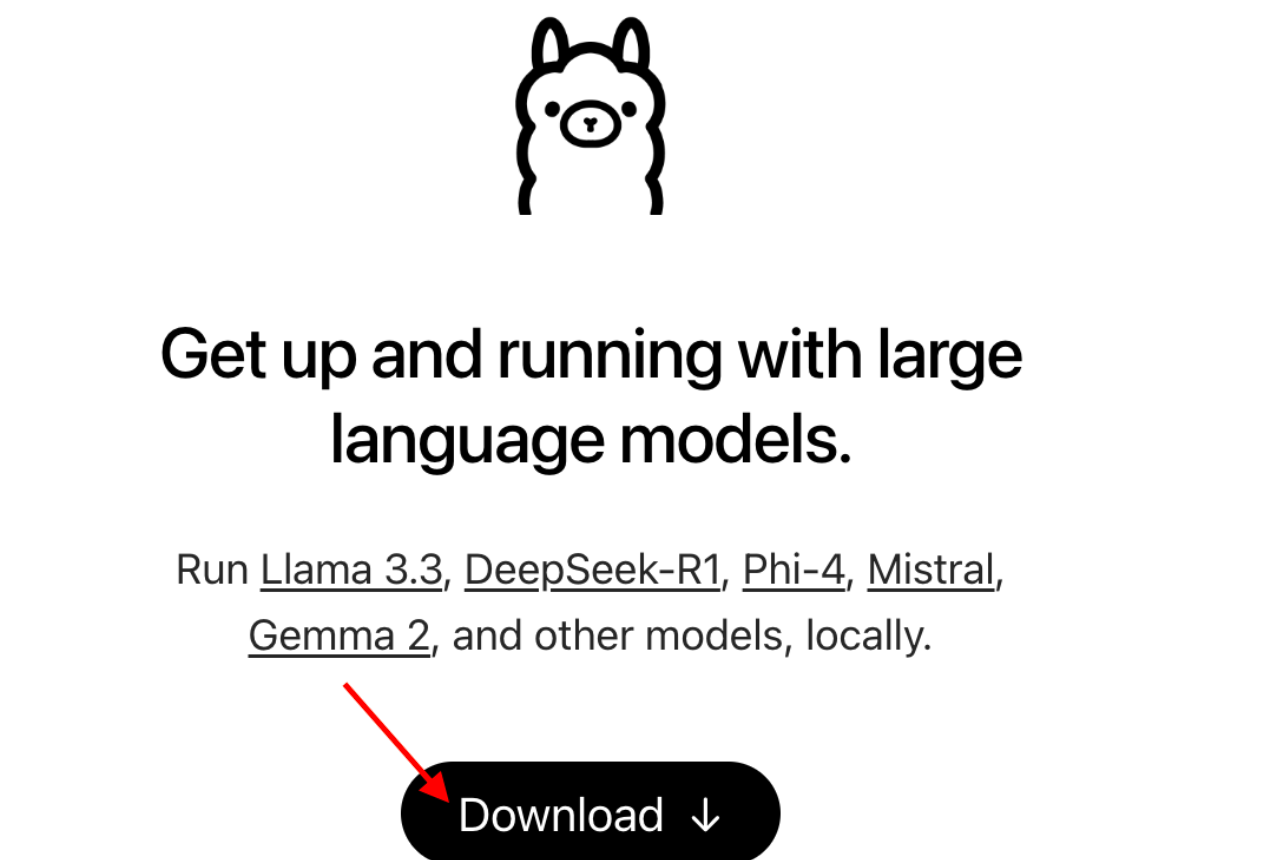
选择MacOS,点击download for MacOS (使用科学上网下载更快)
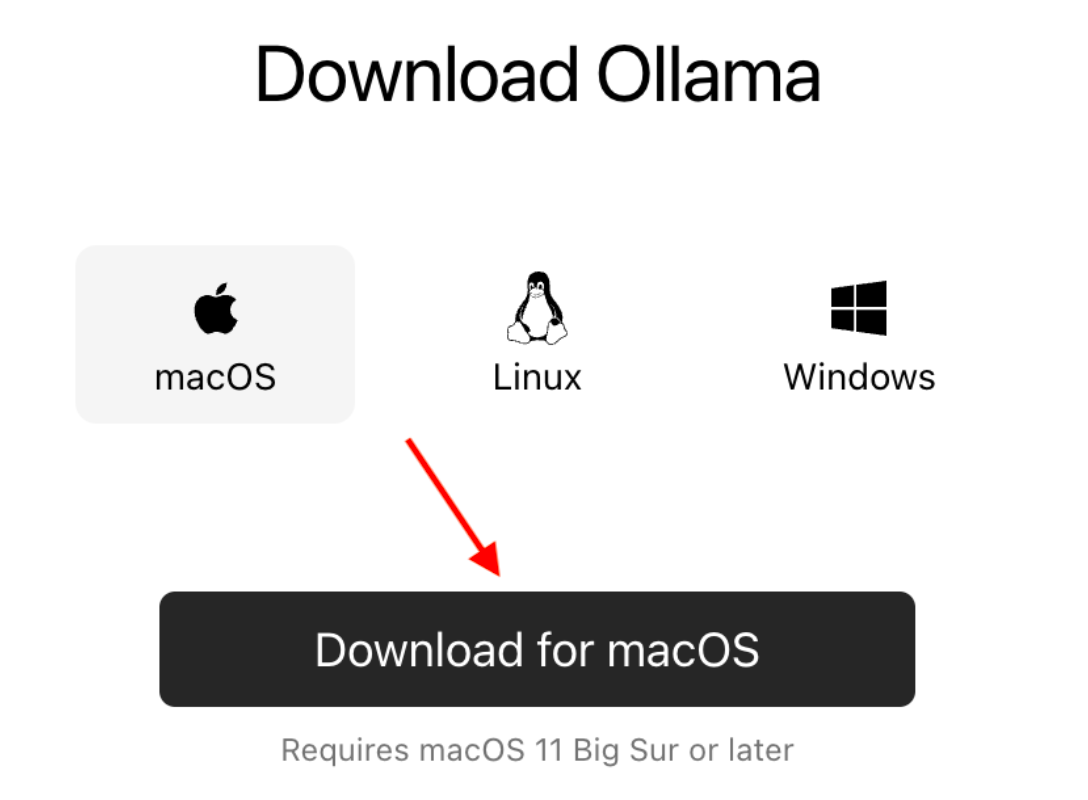
下载的文件名为Ollama-darwin.zip,解压后得到一个羊驼图标的Ollama,正常安装(安装时选择move to Applications可以在启动台中找到), 安装完可以看到一个小羊驼图标。

2. 安装大模型
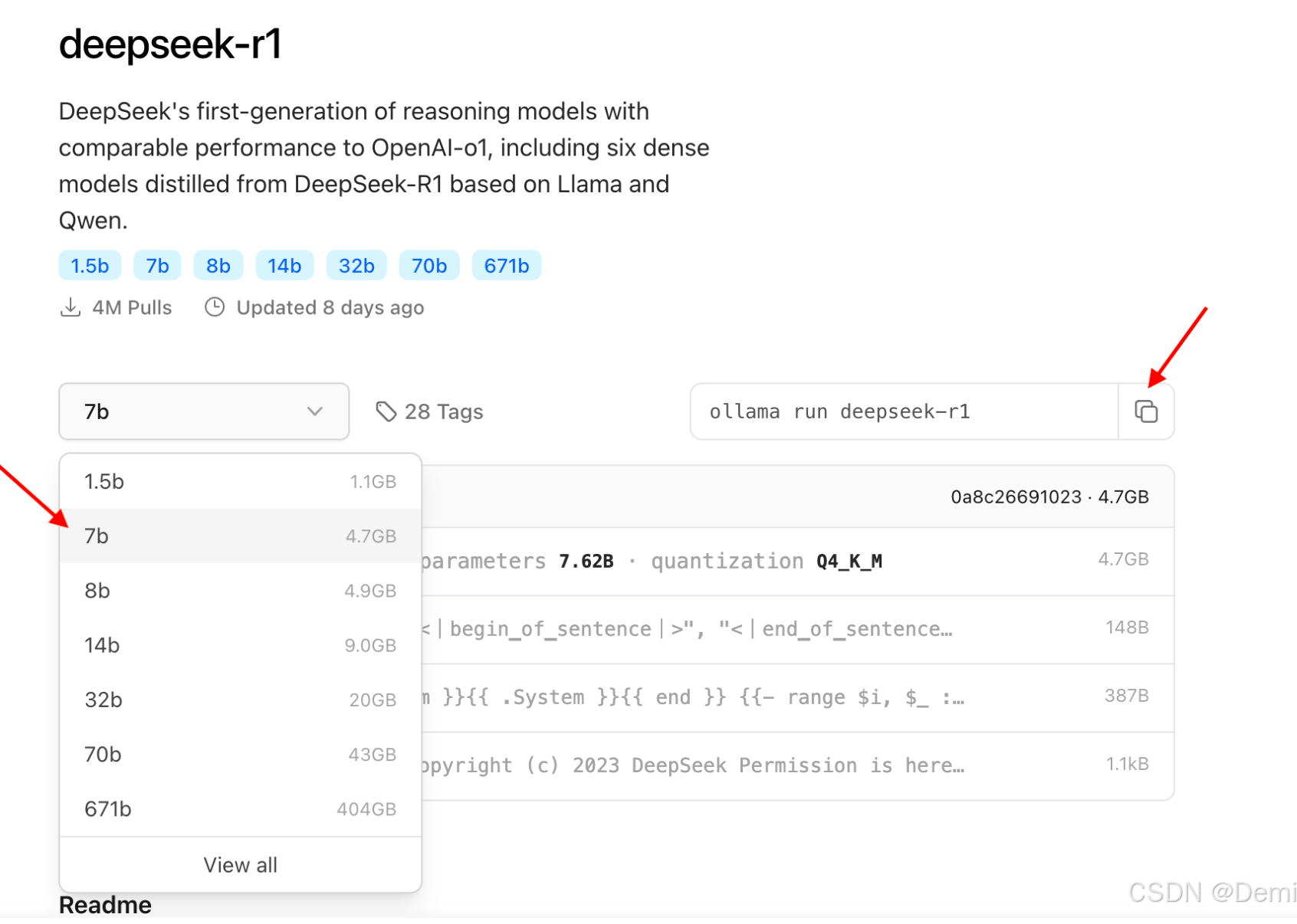
在刚才的Ollama界面左上角,选择模型,可以看到许多大模型,我选择的是deepseek-r1
选择参数版本,如果电脑配置一般可以选择1.5b,好的话可以选择32b或者更高都可以。 选择的参数版本越高运行的会更慢,但给出的答案相对好一些。我的电脑为M3 Max芯片,下载了一个7b和32b的,7b的速度很快,32b思考的速度要慢一些,并且使用32b时GPU是在全速运行的
以7b为例,点击右侧的复制按钮, 复制代码ollama run deepseek-r1
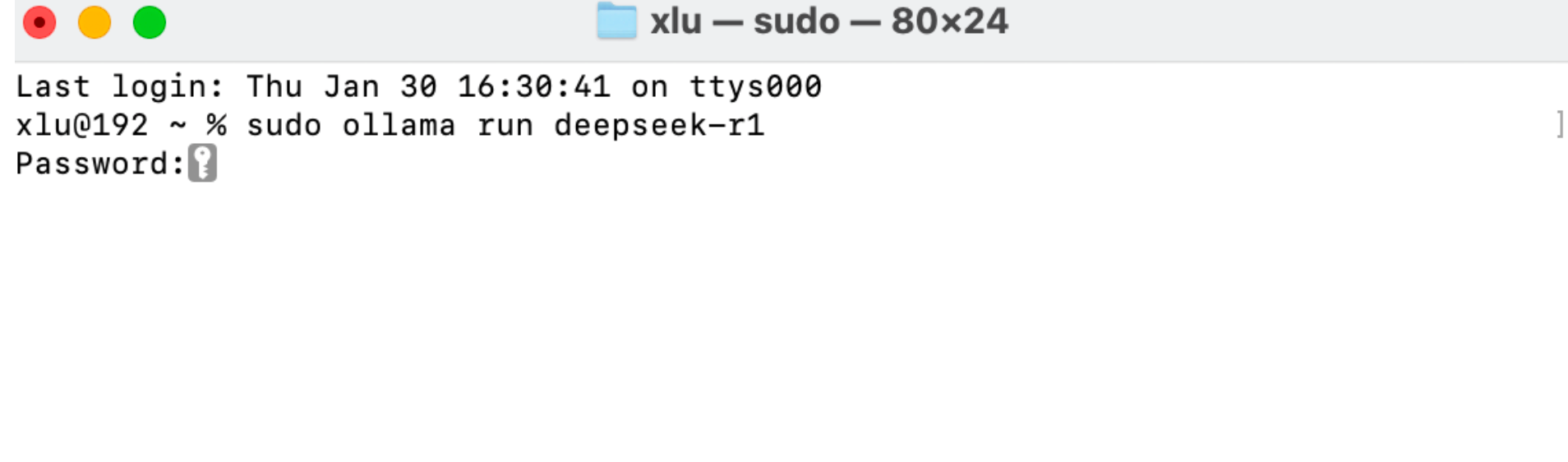
打开本地的命令行,用管理员权限进行下载,即sudo ollama run deepseek-r1,输入密码进行下载(下载速度稍慢)
下载完成就可以进行对话了,但这样很不方便,接下来我们可以安装open-webui建立像ChatGPT一样的对话框
3. 安装docker
网页搜索docker
根据电脑芯片选择下载版本,我选择的是Download for Mac - Apple Silicon
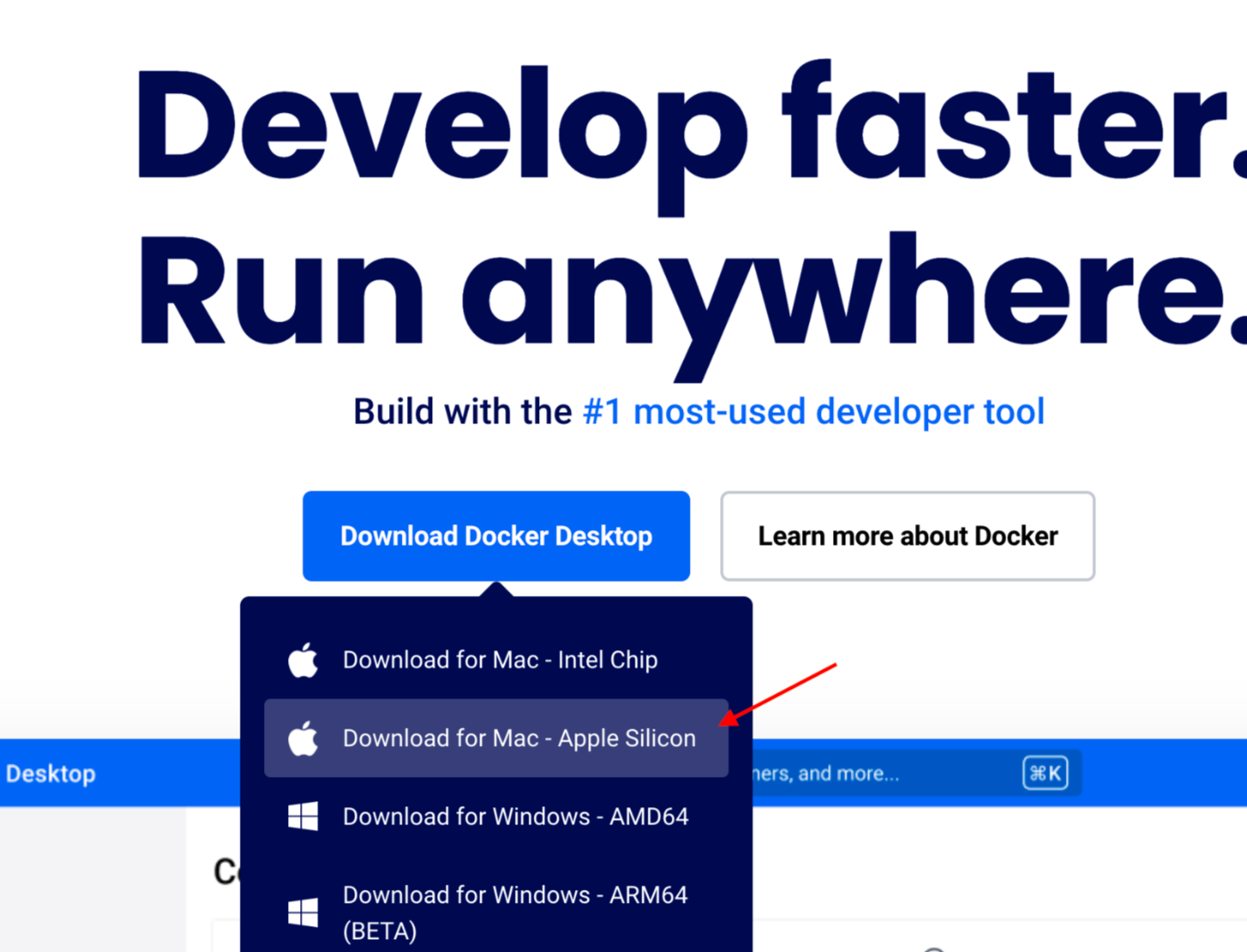
下载之后一键安装
4. 安装运行open-webui
进入Github官网,可以从刚刚Ollama左上角第二个选项Github进入(点击小黑猫进入首页),也可以直接搜索进入首页
往下拉,找到How to Install后找到 If Ollama is on your computer, use this command:
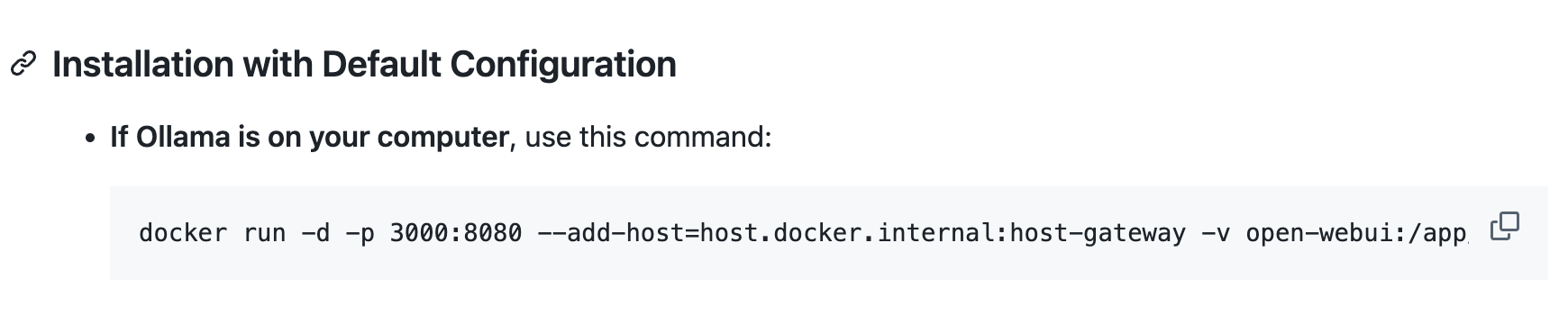
点击复制代码,打开命令行,同样用管理员身份进行下载,即
sudo docker run -d -p 3000:8080 --add-host=host.docker.internal:host-gateway -v open-webui:/app/backend/data --name open-webui --restart always ghcr.io/open-webui/open-webui:main\
等待下载完成 到电脑右上角找到小船图标,点击Goto the dashboard
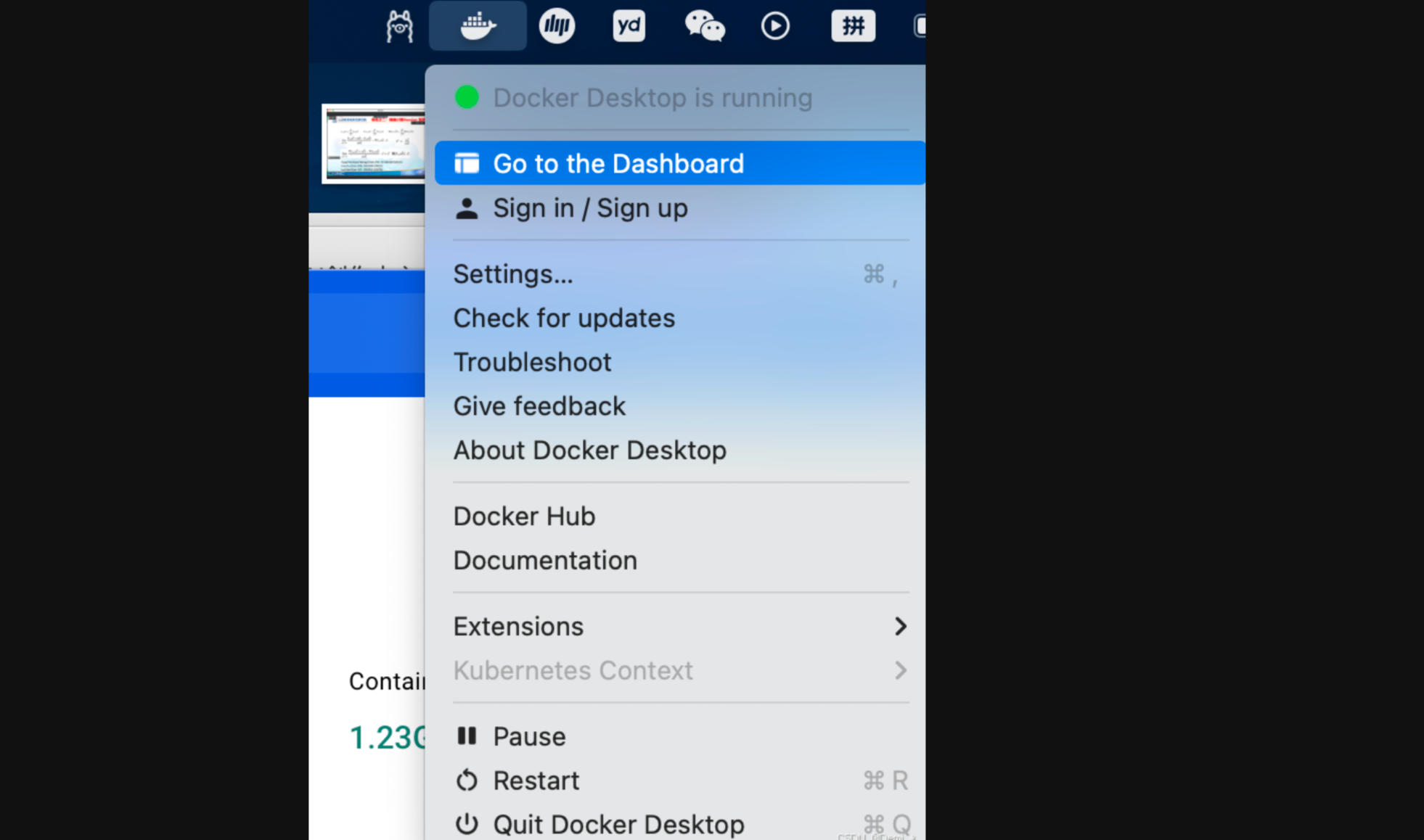
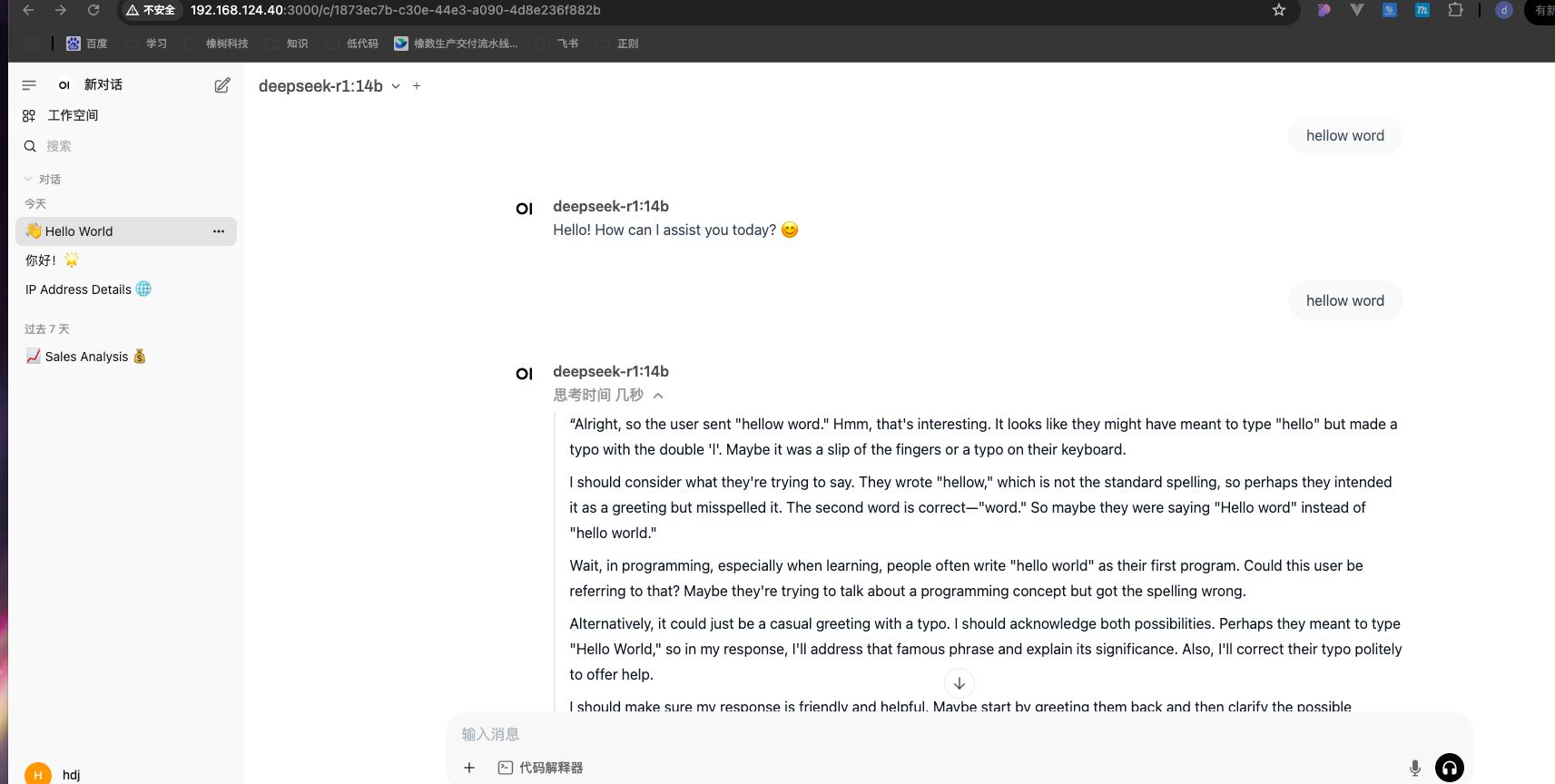
此时就可以看到open-webui安装好了,点击Ports中的箭头就可以打卡对话界面 在右上角可以选择安装的大模型进行应用。
open-webui示意图

点击左上角可切换大模型
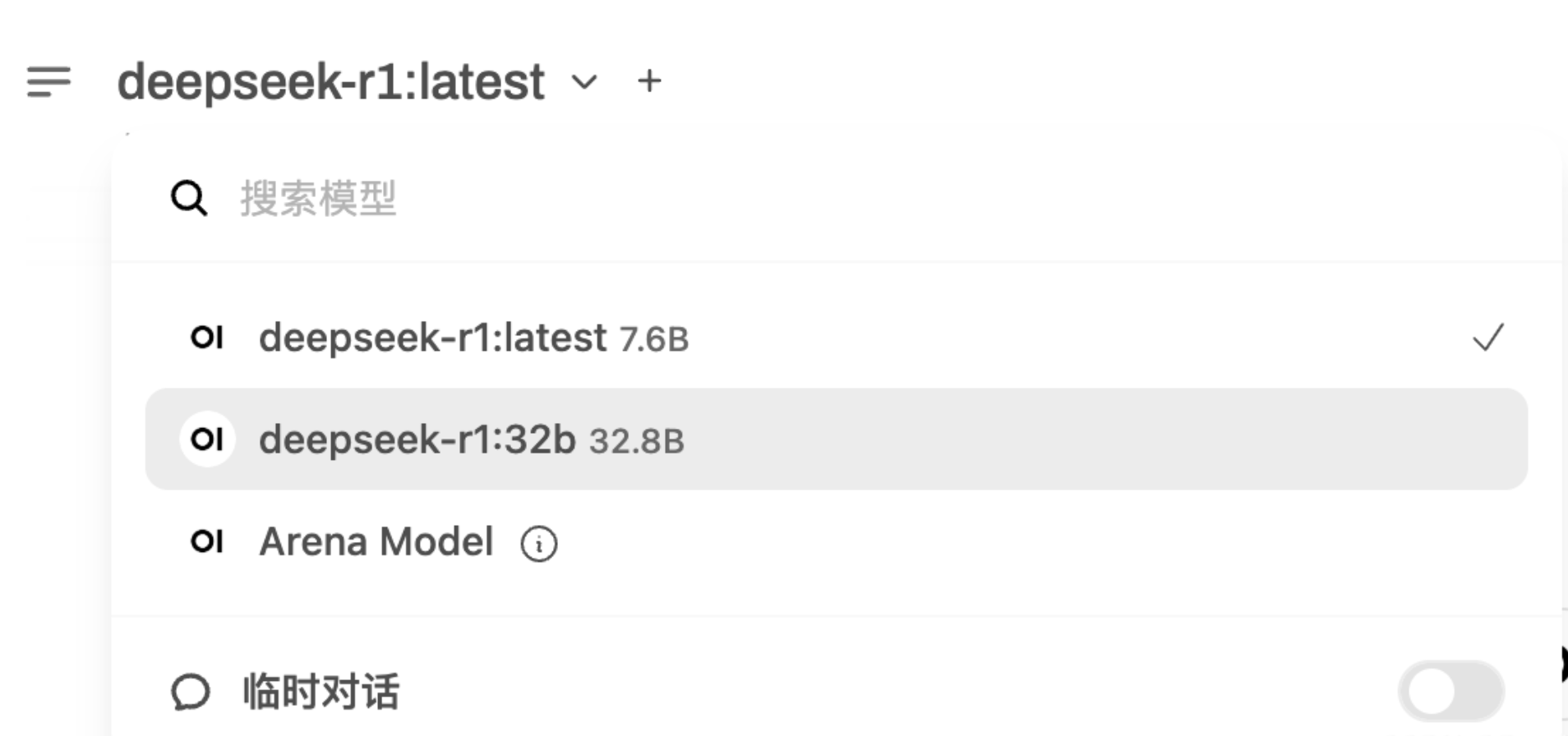
now say hello world